
Formatchange App Userguide
User Guide
Starten der App
Beim Starten der App öffnet sich die Seite Customer, wobei oben rechts zwischen der Customer- und Somic-Ansicht gewählt werden kann.
Wählen Sie zum Bearbeiten der Formatumstellliste die Somic-Ansicht. Geben Sie das Passwort ein und drücken Sie Enter.
When starting the app, the Customer site will open up in your browser. The upper right button allows you to change between the Customer and Somic page. To switch to the editor, choose the Somic page, type in the password and hit Enter.
Grundlegendes
Nun öffnet sich die geladene Formatumstellliste. Jede Zeile hat vier unterschiedliche Buttons, mit denen die Zeile ausgewählt, gelöscht, verschoben oder eine neue Zeile eingefügt werden kann. Rechts befindet sich die Sidebar, in der der Name des Kunden und die Maschine geändert und unterschiedliche Formate ausgewählt werden können. Sobald eine Zeile ausgewählt wird, finden sich in der Sidebar je nach Art der Zeile weitere Felder zum Bearbeiten.
Now the loaded format change list will open. Every row of the table has four buttons on the right with which the row can be selected, deleted and moved. New rows can be added as well. On the right there is a sidebar displaying generic info like customer, machine and available formats. When selecting a row, more detailed information will be displayed. The sidebar enables you to edit all the listed info.
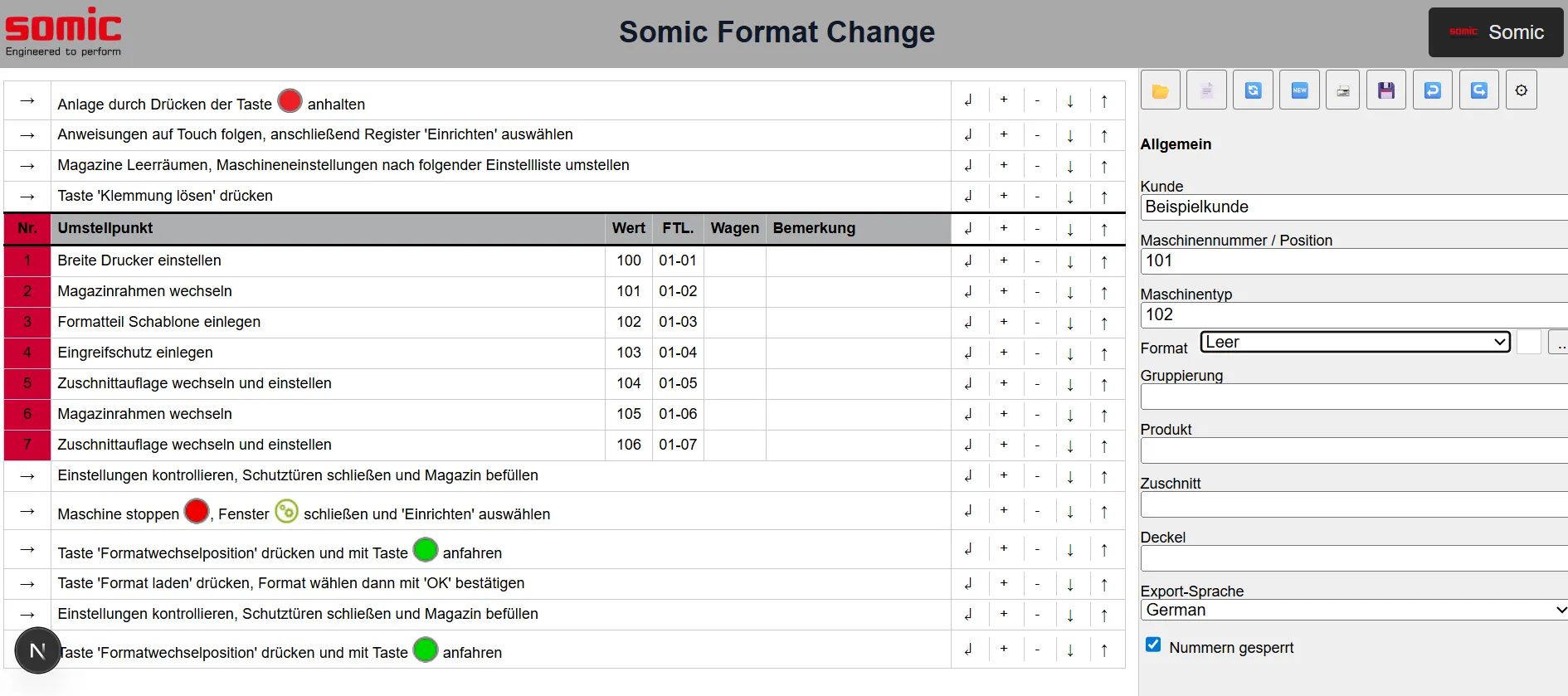
Tipp: Falls keine Formatumstellliste angezeigt wird, laden Sie eine Liste hoch. Beim nächsten Start der App wird die zuletzt bearbeitete Datei geladen.
Tip: If no format change list opens up, upload a list. The next time you start the app, the latest file will be loaded.
Aktionen
Oben in der Sidebar sind mehrere Aktionen verfügbar:
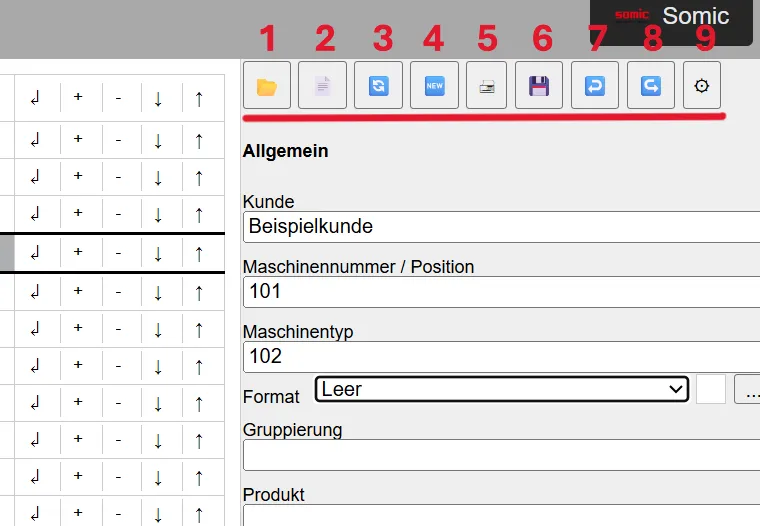
- 1: Hochladen von Formatumstelllisten
- 2: Laden und Erstellen von Templates
- 3: Neuladen der Liste. Änderungen werden verworfen
- 4: Neues Browserfenster öffnen
- 5: Drucken
- 6: Exportieren der bearbeiteten Liste
- 7: Letzte Änderung rückgängig machen
- 8: Letzte Änderung wiederherstellen
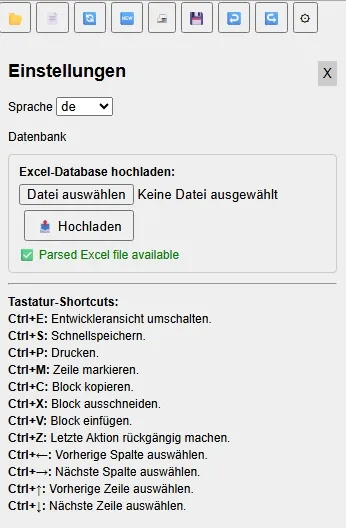
- 9: Spracheinstellungen, Upload der Übersetzungsdatenbank und Liste verfügbarer Shortcuts
At the top of the sidebar, there are several available actions:
- 1: Upload of format change lists
- 2: Load or create templates
- 3: Reload the list. Changes are discarded
- 4: Open new browser tab
- 5: Print
- 6: Exporting edited file
- 7: Undo
- 8: Redo
- 9: Language settings, upload of translation database and list of shortcuts
Funktionen
Reiter Allgemein der Sidebar
Im Reiter Allgemein finden sich Informationen wie der Kunde, die Maschine, das gerade sichtbare Format, Gruppierung, Produkt, Zuschnitt, Deckel, und die Exportsprache. Die Spracheinstellungen des Editors befinden sich in den Einstellungen (Button 9); dies ändert die Sprache des Editors, insofern Übersetzungen in der Datenbank vorhanden sind, und die der angezeigten Liste. Um die Sprache in der exportierten Datei zu ändern, muss sie im Feld “Exportsprache” eingestellt werden. Die Checkbox “Nummern gesperrt” verhindert ein Bearbeiten des gewählten Formats in der exportierten Liste.
The Common tab shows info like customer, the machine, the format you are editing at the moment, grouping, product, blank, cover and export language. The language settings can be found by clicking the settings button (button 9). This changes the language of the editor and loaded list while editing (if translations exist in the database). To change the language of the exported file, use the “export language” dropdown. The checkbox “Numbers locked” prevents editing of the selected format in the export file.
Formate bearbeiten
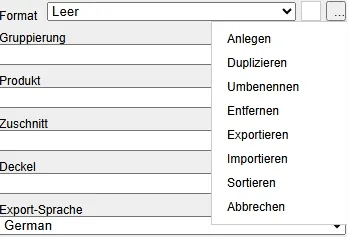
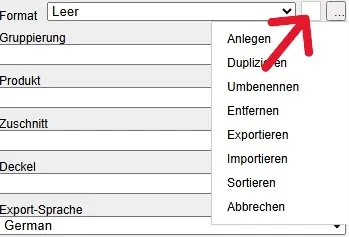
Formate können neu angelegt, dupliziert, umbenannt, gelöscht, exportiert, importiert und sortiert werden. Es muss mindestens ein Format existieren. Die Checkbox “Nummern gesperrt” bewirkt, dass Formate in der exportierten Datei nicht bearbeitbar sind.
Formats can be created, duplicated, renamed, removed, exported, imported and sorted. There has to be at least one format. The checkbox “Numbers locked” prevents editing of the selected format in the export file.
Durch Anklicken einer Zeile erscheinen Attribute in der Sidebar, die dort für das jeweilige Format bearbeitet werden können. Es können nicht nur die Attribute einer Zeile verändert, sondern auch Zeilen gelöscht, hinzugefügt oder verschoben werden. ”↓” oder ”↑” lassen die gewählte Zeile nach oben oder nach unten wandern. Mit ”-” lässt sie sich löschen, und mit ”+” wird eine von drei Zeilenarten unterhalb eingefügt. Die Zeilenarten lauten:
By clicking on a row, attributes of said row will be displayed in the sidebar. There you can change the value of these attributes for the selected format. Values cannot only be edited, it is also possible to delete, add or move a row by using the buttons on the right. ”↓” and ”↑” move the row up or down. ”-” deletes a row and by clicking ”+” one of three row types will be added beneath the selected row. The three types of rows are:
Anweisung
Instruction
 Umstellpunkt
Changeover point
Umstellpunkt
Changeover point
 Baugruppe
Module
Baugruppe
Module

Liste aller Shortcuts
- Ctrl+E: Entwickleransicht umschalten
- Ctrl+S: Exportieren
- Ctrl+P: Drucken
- Ctrl+M: Zeile markieren
- Ctrl+C: Block kopieren
- Ctrl+X: Block ausschneiden
- Ctrl+V: Block einfügen
- Ctrl+Z: Letzte Aktion rückgängig machen
- Ctrl+Y: Letzte Aktion wiederherstellen
- Ctrl+←: Vorherige Spalte auswählen
- Ctrl+→: Nächste Spalte auswählen
- Ctrl+↑: Vorherige Zeile auswählen
- Ctrl+↓: Nächste Zeile auswählen
Alle verfügbaren Tastenkürzel sind auch in den Einstellungen (Button 9) aufgeführt.
- Ctrl+E: Toggle developer view
- Ctrl+S: Export
- Ctrl+P: Print
- Ctrl+M: Mark row
- Ctrl+C: Copy row
- Ctrl+X: Cut row
- Ctrl+V: Paste row
- Ctrl+Z: Undo
- Ctrl+Y: Redo
- Ctrl+↑: Select previous row
- Ctrl+↓: Select next row
All available shortcuts are listed in the settings (button 9).
Datenbank hochladen
Eine Datenbank kann in den Einstellungen (Button 9) hochgeladen werden, indem Sie “Datei auswählen” klicken, die Exceldatei wählen und “Hochladen” drücken.
A database can be uploaded in the settings (button 9) by clicking “Datei auswählen”, choosing the Excel file and clicking “Hochladen”.
Tipp: Falls bereits eine Datenbank hinterlegt ist, wird die Meldung ”✅ Parsed Excel file available” angezeigt.
Tip: If a database has already been uploaded, the message ”✅ Parsed Excel file available” is shown.
Templates laden und erstellen
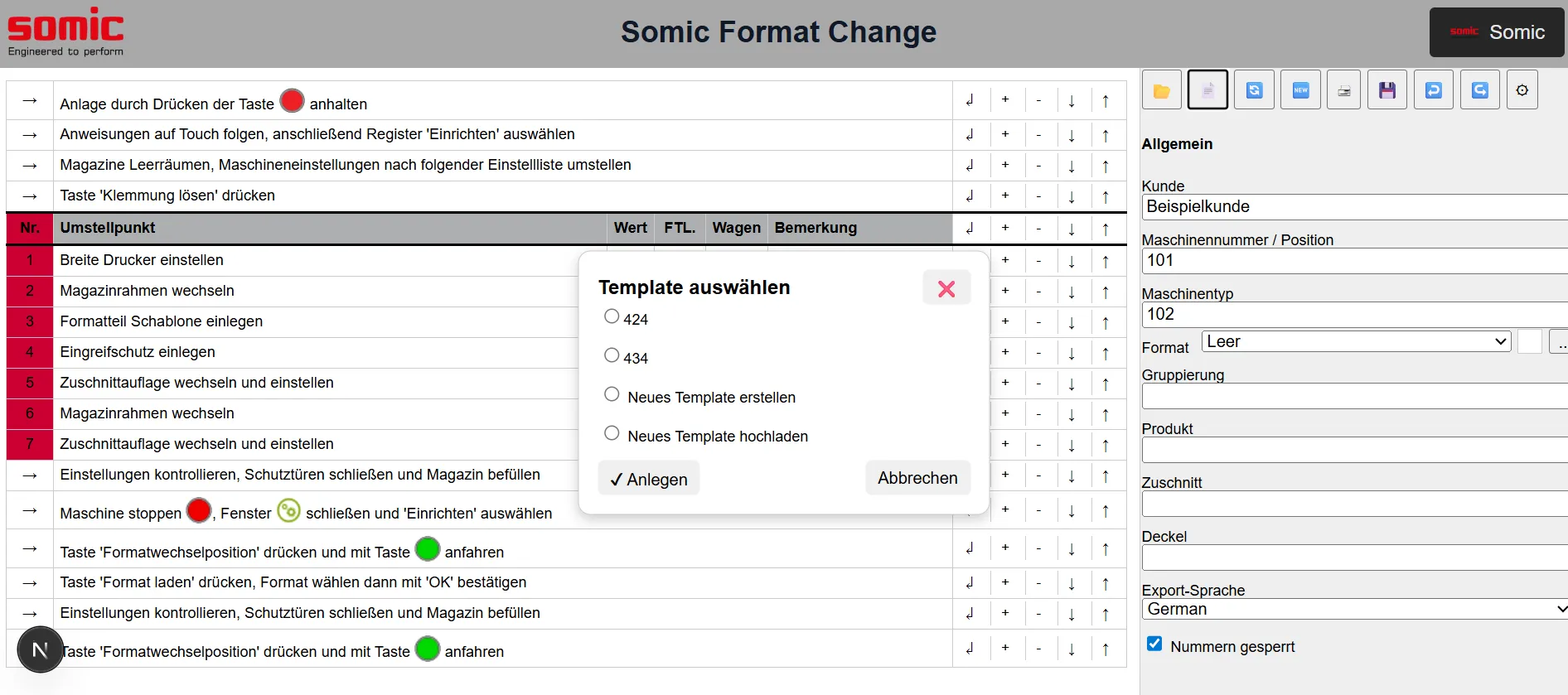
Templates können mit Button 2 geladen, neu erstellt und/oder hochgeladen werden.
Templates can be loaded, created or uploaded with button 2.
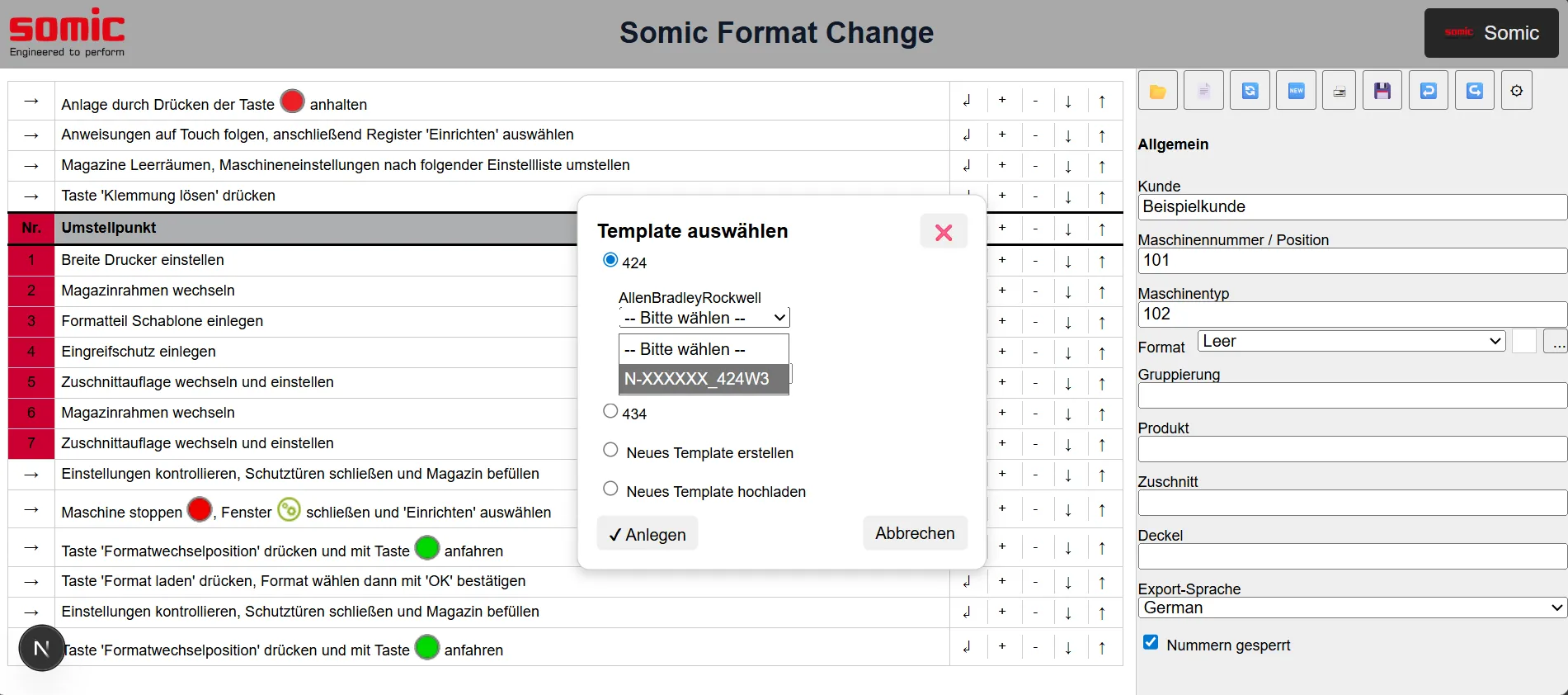 Um ein Template zu laden, wählen Sie die gewünschte Maschine.
To load a template select the machine.
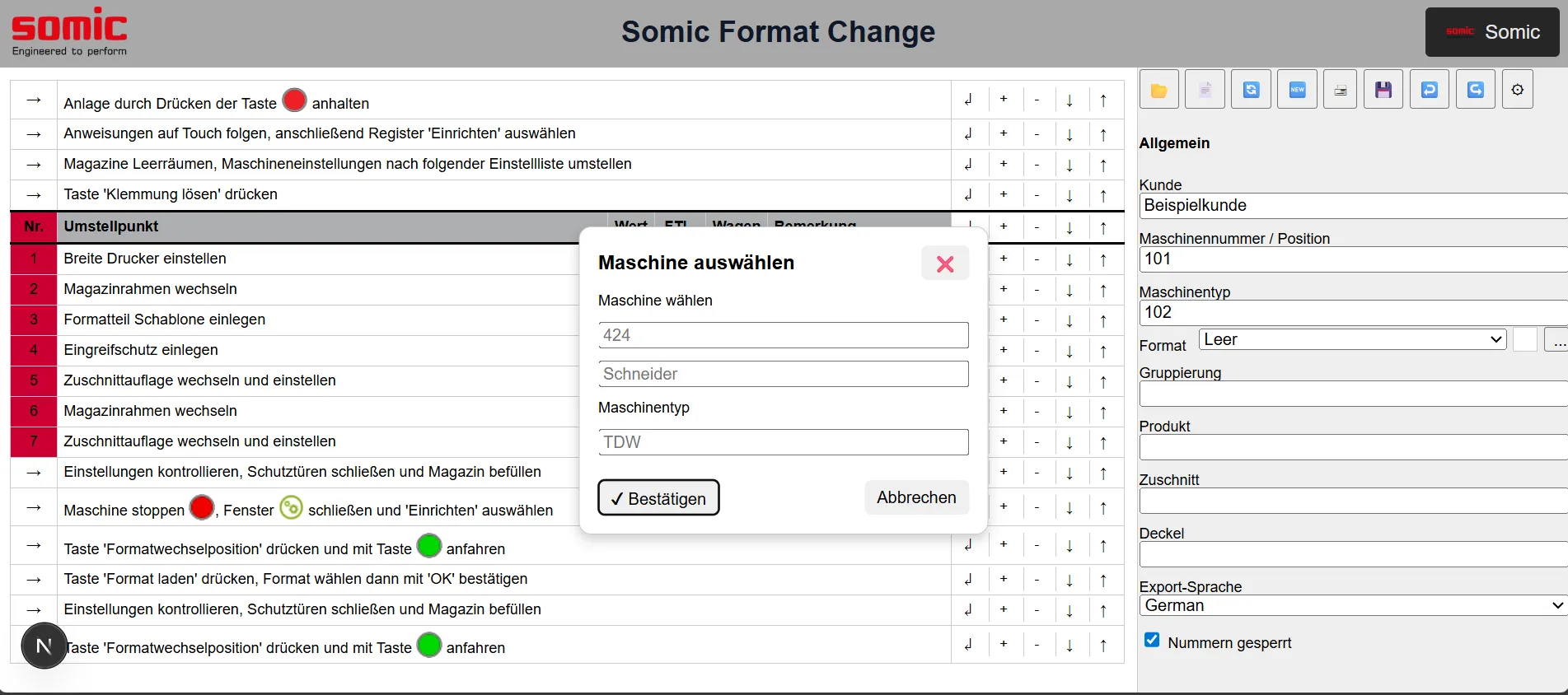 Um ein neues Template hochzuladen, klicken Sie “Neues Template hochladen” und geben Sie im Fenster “Maschine auswählen” die Maschine an. Sobald Sie die Maschine bestätigt haben, wählen Sie die entsprechende Datei zum Hochladen aus. Nun ist das Template gespeichert und kann wie im vorherigen Schritt im Menü ausgewählt werden.
To uplaod a template select “Neues Template hochladen” and enter the machine in the “Maschine auswählen” window. After confirming choose the template file you want to upload. Now the template is stored and can be selected like the other regular templates.
Durch die Option “Neues Template erstellen” öffnet sich ein Minimalprojekt, das nach Belieben erweitert werden kann.
“Neues Template erstellen” lets you create a new template from scratch.
Ändern der Indexfarbe
Neben den Formaten findet sich die Einstellung der Indexfarbe. Diese ändert die Hintergrundfarbe der Umstellpunktindexe.
Next to the format dropdown you can set the background color of the changeover indexes.
Liste speichern
Mit “Exportieren” (Button 6) wird eine .html Datei mit allen vorgenommenen Änderungen im Downloadordner gespeichert.
“Export” (button 6) saves a .html file with all applied changes to your downloads folder.